你有没有想过,想要轻松掌握Fiddler这款强大的网络调试工具,其实并不难呢?今天,就让我带你一起走进Fiddler的世界,手把手教你如何从零开始,一步步成为调试高手!
Fiddler是一款免费的HTTP调试代理工具,它可以让你监视、修改、记录和调试所有通过它的HTTP(S)会话。简单来说,就是它可以帮助你更好地了解和掌控你的网络请求。
1. 下载Fiddler:首先,你需要从Fiddler的官方网站(https://www.telerik.com/fiddler)下载最新版本的Fiddler。
2. 安装Fiddler:下载完成后,双击安装程序,按照提示完成安装。
3. 启动Fiddler:安装完成后,双击桌面上的Fiddler快捷方式,或者直接在开始菜单中找到Fiddler并启动它。
1. 菜单栏:菜单栏包含了Fiddler的所有功能,如文件、编辑、视图、工具等。
2. 工具栏:工具栏提供了常用的快捷操作,如开始/停止捕获、刷新、过滤等。
3. 会话列表:会话列表显示了所有通过Fiddler的HTTP(S)会话,包括请求和响应信息。
4. 详细信息:详细信息面板显示了当前选中会话的详细信息,如请求头、响应头、请求体、响应体等。
1. 捕获HTTP请求:启动Fiddler后,默认会自动捕获所有通过它的HTTP请求。你可以通过工具栏的“开始/停止捕获”按钮来控制捕获开关。
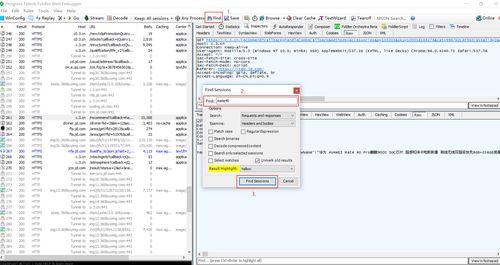
2. 过滤会话:在会话列表中,你可以通过过滤条件来筛选出你感兴趣的会话。例如,你可以通过域名、URL、状态码等条件来过滤会话。
3. 修改请求:选中一个会话后,你可以直接在详细信息面板中修改请求头、请求体等。修改完成后,点击“发送”按钮,Fiddler会自动发送修改后的请求。
4. 修改响应:同样,你也可以在详细信息面板中修改响应头、响应体等。修改完成后,点击“发送”按钮,Fiddler会自动发送修改后的响应。
1. 自动重定向:Fiddler支持自动重定向功能,你可以通过设置规则来自动处理重定向请求。
2. 自动解码:Fiddler支持自动解码功能,你可以通过设置规则来自动解码响应内容。
3. 断点调试:Fiddler支持断点调试功能,你可以通过设置断点来暂停请求或响应的处理,从而进行调试。
4. 脚本功能:Fiddler支持脚本功能,你可以通过编写JavaScript脚本来扩展Fiddler的功能。
通过以上内容,相信你已经对Fiddler有了初步的了解。Fiddler是一款非常实用的网络调试工具,无论是开发人员还是测试人员,都可以从中受益。希望这篇文章能帮助你快速上手Fiddler,成为调试高手!